
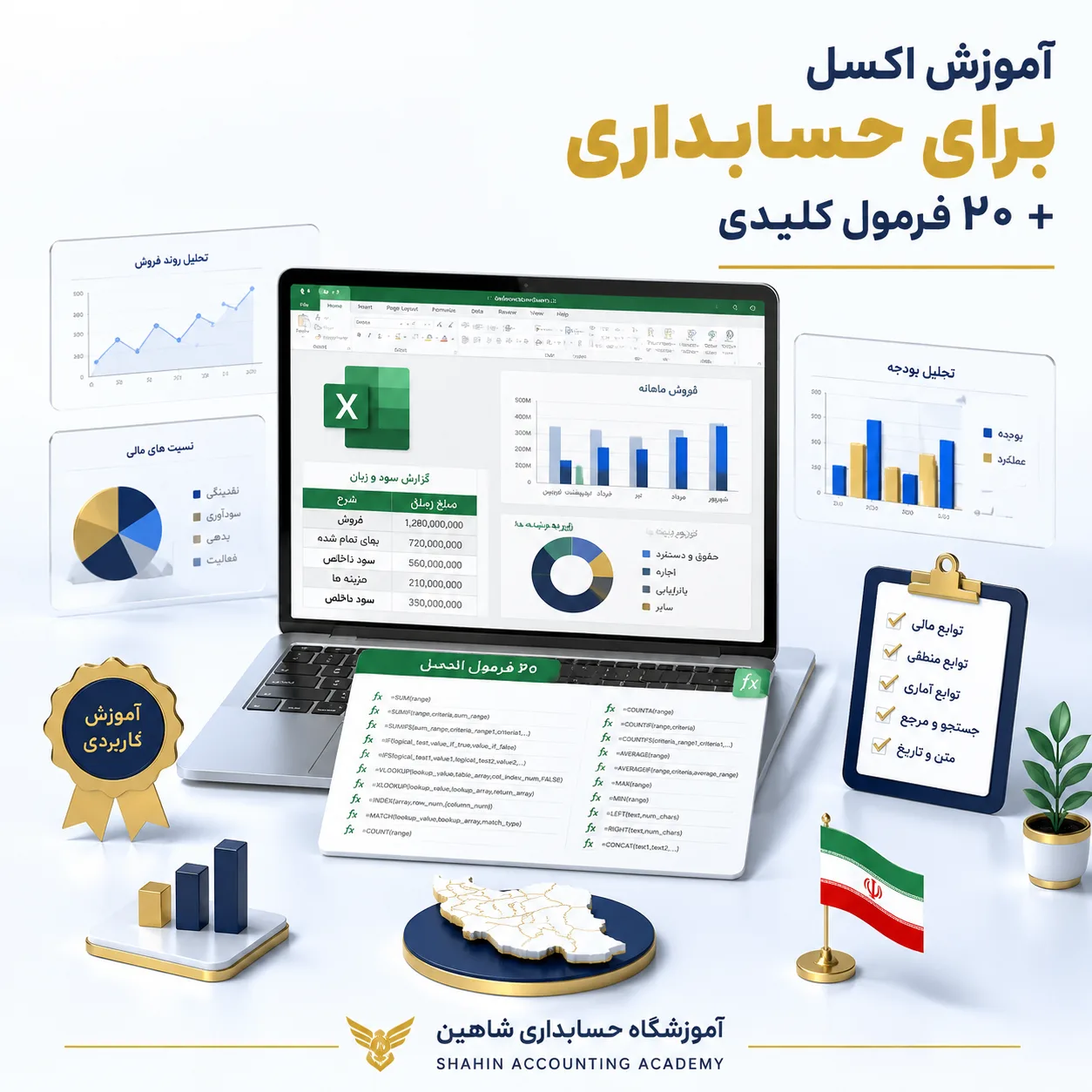
آموزش اکسل برای حسابداری، نقطه شروع هر حسابدار حرفهای در ایران است. نرخ خطای محاسباتی در دفاتر دستی، طبق تجربه ۱۲ ساله تیم ما، بهطور میانگین ۱۲٪ است. اکسل این خطا را به کمتر از ۱٪ کاهش میدهد — اما فقط اگر فرمولها را درست بنویسید.
خلاصه در ۵ خط
- ۲۰ فرمول ضروری: از
SUMوVLOOKUPتاSUMIFSوXLOOKUP - مثالهای واقعی از دفاتر مالیاتی، سامانه مودیان و شرکتهای بازرگانی
- ۶ اشتباه رایج کارآموزان و راهکار عملی هر کدام
- ۲ مطالعه موردی با اعداد واقعی ریالی و تومانی
- مسیر تمرین گامبهگام برای ورود به بازار کار حسابداریپ
چرا آموزش اکسل برای حسابداری در ایران ضروری است؟
آموزش اکسل برای حسابداری، فقط یادگیری فرمول نیست؛ یادگیری شیوهای از تفکر مالی است. اگر از یک حسابدار باتجربه بپرسید «مهمترین ابزار کارت چیه؟»، بعید است بگوید هلو یا سپیدار. احتمالاً میگوید اکسل. این پاسخ، شوخی نیست.
در کشوری که قوانین مالیاتی هر چند ماه تغییر میکند، بخشنامههای جدید صادر میشود و سامانه مودیان مرتب بهروزرسانی میشود، هیچ نرمافزار حسابداریای نمیتواند بهاندازه اکسل انعطافپذیر باشد. نرمافزارهای ایرانی مثل هلو، سپیدار، همکاران سیستم و راهکاران فردا برای ثبت رویدادهای مالی روزمره عالیاند. اگر میخواهید بدانید کدامیک برای بازار کار مناسبتر است، راهنمای نرمافزار حسابداری پرکاربرد در ایران را ببینید.
اما وقتی مدیرعامل میخواهد «فقط هزینههای قابل قبول مالیاتی سه ماه اول» را ببیند، یا وقتی باید ۴۸۰ صورتحساب را با دفتر کل تطبیق دهید، هیچ نرمافزاری به سرعت یک فایل اکسل مرتب جواب نمیدهد. اینجاست که آموزش اکسل برای حسابداری، تفاوت را میسازد.
در ۱۲ سال آموزش و کار حرفهای، یک الگوی تکراری دیدهام: کارآموزانی که آموزش اکسل برای حسابداری را جدی گرفتهاند، در هفته اول کارآموزی میتوانند گزارش بسازند. آنها که فقط تئوری خواندهاند، چند هفته اول را صرف یادگیری VLOOKUP میکنند.
این تفاوت، تفاوت بین «استخدام شدن» و «منتظر ماندن» است. برای بسیاری از کسبوکارهای کوچک و متوسط ایرانی، اکسل ابزار اصلی تهیه صورتهای مالی، کنترل حسابهای دریافتنی و پرداختنی، و تطبیق با سامانه مودیان است.
تفاوت اکسل و نرمافزار حسابداری
نرمافزار حسابداری، دفتر روزنامه و دفتر کل را خودکار میسازد. اکسل، لایه تحلیل و گزارشسازی روی این دادههاست. حسابدار حرفهای هر دو را با هم به کار میبرد.
| ویژگی | اکسل | نرمافزار حسابداری |
|---|---|---|
| ثبت رویداد مالی | دستی یا نیمهخودکار | خودکار با اسناد |
| گزارشسازی سفارشی | بینهایت انعطاف | محدود به قالبهای نرمافزار |
| محاسبه مالیات بر ارزش افزوده | با فرمولنویسی دقیق | خودکار بر اساس تنظیمات |
| تحلیل روند فروش | با PivotTable و نمودار | گزارشهای آماده محدود |
| هزینه | رایگان تا متوسط | هزینه خرید و آموزش دارد |
اگر میخواهید مسیر حرفهایتری بروید و گزارشهای مدیریتی بسازید، مطالعه آموزش حسابداری مالی کاربردی کمک میکند بفهمید این گزارشها از کجا میآیند. برای کار در شرکتهای تولیدی هم حسابداری صنعتی پیشنیاز محاسبات بهای تمامشده است.
۲۰ فرمول کلیدی در آموزش اکسل برای حسابداری
این ۲۰ فرمول، حاصل ۱۲ سال آموزش اکسل برای حسابداری در تیم حسابداران رسمی آموزشگاه شاهین است. هر فرمول با مثال واقعی از دفاتر مالیاتی ایران و سینتکس دقیق توضیح داده شده است.
| دسته | فرمولها | کاربرد اصلی در حسابداری |
|---|---|---|
| جمع | SUM، SUMIF، SUMIFS | تراز آزمایشی، تفکیک هزینه، جمع مالیات |
| جستجو | VLOOKUP، XLOOKUP | تطبیق کدینگ، تطبیق فاکتور با دفتر کل |
| شرطی | IF، IFERROR | تعیین بدهکار/بستانکار، مدیریت خطا |
| شمارش | COUNT، COUNTA، COUNTIF، COUNTIFS | کنترل تعداد اسناد و ردیفهای دفتر |
| میانگین | AVERAGE، AVERAGEIF، MAX، MIN | تحلیل روند فروش و کنترل موجودی |
| گرد کردن | ROUND، ROUNDUP، ROUNDDOWN | گرد کردن مالیات طبق بخشنامه |
| متن | TEXT، CONCATENATE، & | ساخت شرح سند، قالببندی مبلغ |
| تحلیل | PivotTable، SUMIFS + PivotTable | گزارش مدیریتی و داشبورد |
۱. SUM — جمع ساده اما حیاتی
فرمول SUM، پایهایترین و پرکاربردترین فرمول در آموزش اکسل برای حسابداری است. کار آن جمع کردن یک محدوده از اعداد است. در دفاتر روزنامه و کل، از SUM برای جمع ستون بدهکار، ستون بستانکار، جمع هزینهها، جمع درآمدها و جمع مالیات استفاده میشود.
سینتکس فرمول بسیار ساده است: =SUM(B2:B100). در این فرمول، B2 تا B100 محدودهای است که میخواهید جمع کنید. نکته مهم این است که SUM فقط اعداد را جمع میکند و سلولهای متنی یا خالی را نادیده میگیرد.
در حسابداری، این ویژگی بسیار مهم است؛ چون در دفاتر واقعی، بعضی سلولها ممکن است خالی باشند یا توضیحات متنی داشته باشند. یک کاربرد کلیدی SUM در تهیه تراز آزمایشی است. برای جمع کل بدهکار و بستانکار در تراز، از دو فرمول SUM جداگانه استفاده میکنید.
سپس تفاوت آنها را میسنجید. اگر جمع بدهکار و بستانکار برابر نبود، یعنی خطایی در ثبت وجود دارد. در پروژههای کارآموزی، بارها دیدهام که کارآموزان این فرمول ساده را اشتباه روی ستون اشتباه اعمال میکنند.
یک بار کارآموزی هزینههای قابل قبول یک رستوران را روی ستون بستانکار جمع کرد و کل گزارش فصل بهار را دوباره نوشت. این اشتباه ساده، سه ساعت کار اضافه تحمیل کرد. برای جلوگیری از این اشتباه، همیشه قبل از نوشتن فرمول، مطمئن شوید که محدوده درست را انتخاب کردهاید.
- نکته پیشرفته: SUM میتواند محدودههای ناپیوسته را جمع کند:
=SUM(B2:B50,D2:D50) - اشتباه رایج: اگر عدد بهصورت متن ذخیره شده باشد، SUM آن را جمع نمیکند.
- راهکار: با
VALUEیا Text to Columns عدد متنی را به عدد واقعی تبدیل کنید.
۲. SUMIF — جمع شرطی
فرمول SUMIF، نسخه شرطی SUM است. کار آن جمع کردن سلولهایی است که یک شرط خاص را برآورده میکنند. سینتکس آن به این شکل است: =SUMIF(محدوده_شرط, شرط, محدوده_جمع). مثلاً =SUMIF(A2:A100,"اجاره",B2:B100).
این فرمول در آموزش اکسل برای حسابداری کاربردهای فراوانی دارد: جمع هزینههای یک حساب خاص، جمع درآمدهای یک مشتری خاص، جمع مالیات یک دوره خاص، و جمع هزینههای یک مرکز هزینه. در دفاتر شرکتهای بازرگانی، تفکیک هزینه اجاره از هزینههای عملیاتی برای محاسبه سود عملیاتی ضروری است — این دقیقاً همان کاری است که در حسابداری بازرگانی روی آن تمرکز میشود.
با SUMIF میتوانید در چند ثانیه این تفکیک را انجام دهید. نکته مهم این است که شرط میتواند عدد، متن یا عملگر مقایسهای باشد. مثلاً =SUMIF(B2:B100,">1000000",C2:C100) یعنی جمع مبالغی که بیش از یک میلیون ریال هستند.
یکی از کاربردهای حرفهای SUMIF در محاسبه مالیات بر ارزش افزوده است. فرض کنید ستون A نوع کالا (معاف یا غیرمعاف) و ستون B مبلغ فروش باشد. با =SUMIF(A2:A100,"غیرمعاف",B2:B100)*0.1 میتوانید مالیات بر ارزش افزوده را محاسبه کنید.
یک اشتباه رایج در SUMIF این است که محدوده شرط و محدوده جمع باید هماندازه باشند. اگر محدوده شرط ۱۰۰ سلول و محدوده جمع ۵۰ سلول باشد، اکسل خطا میدهد. همچنین اگر شرط متنی است، باید داخل گیومه قرار گیرد.
- نکته پیشرفته: SUMIF را میتوان با wildcard ترکیب کرد:
=SUMIF(A2:A100,"*اجاره*",B2:B100) - اشتباه رایج: فراموش کردن گیومه در شرط متنی.
- راهکار: همیشه بعد از فرمول، یک کنترل دستی روی چند ردیف انجام دهید.
۳. SUMIFS — جمع چندشرطی
فرمول SUMIFS، نسخه پیشرفته SUMIF است که امکان جمع با چند شرط را فراهم میکند. سینتکس آن: =SUMIFS(محدوده_جمع, محدوده_شرط۱, شرط۱, محدوده_شرط۲, شرط۲, ...). برخلاف SUMIF که محدوده جمع آخرین آرگومان است، در SUMIFS محدوده جمع اولین آرگومان است.
این تفاوت مهم را باید به خاطر بسپارید. مثلاً =SUMIFS(C2:C100,A2:A100,"فروش",B2:B100,"فروردین") یعنی از محدوده C، مبالغی جمع شود که در ستون A «فروش» و در ستون B «فروردین» باشند. SUMIFS پرکاربردترین فرمول در گزارشهای مالیاتی است.
با آن میتوانید فروش یک ماه خاص را از یک محصول خاص جدا کنید، یا هزینههای یک مرکز هزینه را در یک دوره زمانی مشخص جمع کنید. در کارگاههای آموزش اکسل برای حسابداری ما، این فرمول پرکاربردترین فرمول در پروژههای واقعی است.
کارآموزان معمولاً بعد از دو جلسه، به تسلط میرسند. یک کاربرد حرفهای SUMIFS در محاسبه مالیات بر درآمد است. فرض کنید ستون A نوع درآمد، ستون B ماه، و ستون C مبلغ باشد. با =SUMIFS(C2:C1000,A2:A1000,"حقوق",B2:B1000,">=1405/01/01",B2:B1000,"<=1405/12/29") میتوانید کل حقوق سال ۱۴۰۵ را محاسبه کنید.
برای محاسبه کامل حقوق و بیمه، به راهنمای حسابداری حقوق و دستمزد مراجعه کنید؛ آنجا همین محاسبات با جزئیات قانونی آمده است.
- نکته پیشرفته: SUMIFS تا ۱۲۷ شرط را پشتیبانی میکند.
- اشتباه رایج: اشتباه گرفتن ترتیب آرگومانها با SUMIF.
- راهکار: در SUMIF شرط اول میآید؛ در SUMIFS جمع اول میآید.
۴. VLOOKUP — جستجوی عمودی
فرمول VLOOKUP، یکی از مشهورترین فرمولهای آموزش اکسل برای حسابداری است. کار آن جستجو در ستون اول یک جدول و برگرداندن مقدار متناظر از یک ستون مشخص در همان سطر است. سینتکس: =VLOOKUP(مقدار_جستجو, جدول, شماره_ستون, تطابق_دقیق).
مثلاً =VLOOKUP(D2,$H$2:$I$50,2,FALSE) یعنی در جدول H2:I50، مقدار D2 را جستجو کن و مقدار ستون دوم (I) را برگردان. FALSE یعنی تطابق دقیق. این فرمول در حسابداری برای تطبیق کدینگ حسابها، پیدا کردن نام کالا از کد کالا، و پیدا کردن نرخ مالیات از نوع کالا استفاده میشود.
در دفاتر شرکتهای بازرگانی، VLOOKUP ابزار اصلی تطبیق فاکتورها با کدینگ است. نکته حیاتی در VLOOKUP این است که ستون اول جدول مرجع باید مرتب باشد (اگر TRUE استفاده شود) یا تطابق دقیق (FALSE) باشد. در ۹۰٪ موارد، FALSE استفاده میشود.
یک اشتباه رایج در VLOOKUP این است که جدول مرجع بدون $ نوشته میشود و هنگام کپی فرمول، جدول جابهجا میشود. راهکار: همیشه از $H$2:$I$50 با مرجع مطلق استفاده کنید. اشتباه دیگر این است که VLOOKUP نمیتواند به چپ جستجو کند.
- نکته پیشرفته: برای جستجوی چپ از
INDEX+MATCHیا XLOOKUP استفاده کنید. - اشتباه رایج: فراموش کردن FALSE در انتهای فرمول.
- نکته بازار کار: در بررسی ۱۰۰ آگهی استخدام حسابداری، ۸۷٪ VLOOKUP را بهعنوان مهارت ضروری ذکر کرده بودند.
۵. XLOOKUP — نسل جدید VLOOKUP
فرمول XLOOKUP، نسل جدید VLOOKUP است که در اکسل ۳۶۵ و ۲۰۲۱ به بعد معرفی شده. سینتکس آن سادهتر و قدرتمندتر است: =XLOOKUP(مقدار_جستجو, محدوده_جستجو, محدوده_بازگشت, [مقدار_پیشفرض]). مثلاً =XLOOKUP(D2,$H$2:$H$50,$I$2:$I$50,"یافت نشد").
مزیتهای XLOOKUP نسبت به VLOOKUP: اول، جستجو در هر جهت (چپ، راست، بالا، پایین). دوم، بدون نیاز به شماره ستون. سوم، مقدار پیشفرض در صورت عدم یافتن. چهارم، تطابق دقیق بهصورت پیشفرض. پنجم، امکان جستجوی معکوس (از آخر به اول).
این فرمول در آموزش اکسل برای حسابداری برای تطبیق صورتحسابهای سامانه مودیان، پیدا کردن نرخ مالیات، و تطبیق کدینگ حسابها استفاده میشود. یک کاربرد حرفهای XLOOKUP در تطبیق دو فایل جداگانه است. فرض کنید یک فایل فروش و یک فایل دفتر کل دارید.
با XLOOKUP میتوانید کد صورتحساب را از فایل فروش در فایل دفتر کل جستجو کنید و مبلغ متناظر را برگردانید. اگر صورتحسابی در دفتر کل نبود، مقدار پیشفرض «یافت نشد» نمایش داده میشود. این ویژگی در پروژههای واقعی بسیار ارزشمند است. برای آشنایی با الزامات ثبت صورتحساب، راهنمای ارسال فاکتور به سامانه مودیان را ببینید.
- نکته پیشرفته: XLOOKUP میتواند چند ستون را همزمان برگرداند.
- اشتباه رایج: XLOOKUP در نسخههای قدیمی اکسل وجود ندارد.
- راهکار: اگر نسخه شما قدیمی است، از
INDEX+MATCHاستفاده کنید.
۶. IF — شرط ساده
فرمول IF، پایهایترین فرمول شرطی در آموزش اکسل برای حسابداری است. کار آن ارزیابی یک شرط و برگرداندن یک مقدار در صورت درست بودن و مقدار دیگر در صورت غلط بودن است. سینتکس: =IF(شرط, مقدار_درست, مقدار_غلط).
مثلاً =IF(B2>C2,"بستانکار","بدهکار") یعنی اگر B2 بزرگتر از C2 بود، «بستانکار» و در غیر این صورت «بدهکار» بنویس. این فرمول در حسابداری برای تعیین وضعیت حسابها، محاسبه مالیات، تعیین معافیت، و کنترل خطاها استفاده میشود.
یک کاربرد کلیدی IF در تعیین وضعیت بدهکار/بستانکار است. در دفاتر، هر حساب یا بدهکار است یا بستانکار. با IF میتوانید این وضعیت را خودکار تعیین کنید. کاربرد دیگر IF در محاسبه مالیات است. فرض کنید نرخ مالیات بر اساس مبلغ درآمد متغیر است.
با IF میتوانید نرخ مناسب را انتخاب کنید: =IF(B2<=50000000,B2*0.1,B2*0.15). یعنی اگر درآمد کمتر از ۵۰ میلیون ریال بود، ۱۰٪ و در غیر این صورت ۱۵٪ مالیات. یک کاربرد پیشرفته IF در ترکیب با AND و OR است. برای دیدن نرخهای جاری، راهنمای حسابداری مالیاتی ۱۴۰۵ را بخوانید.
- نکته پیشرفته: برای بیش از دو حالت از IF تودرتو یا IFS استفاده کنید.
- اشتباه رایج: نوشتن
==بهجای=در شرط. - راهکار: در نسخههای جدید، IFS جایگزین بهتری است.
۷. IFERROR — مدیریت خطا
فرمول IFERROR، ابزار مدیریت خطا در آموزش اکسل برای حسابداری است. کار آن این است که اگر فرمول داخلی خطا داد، بهجای نمایش کد خطا (مثل #N/A یا #DIV/0!)، یک مقدار جایگزین نمایش دهد. سینتکس: =IFERROR(فرمول, مقدار_جایگزین).
مثلاً =IFERROR(VLOOKUP(D2,$H$2:$I$50,2,FALSE),"کد یافت نشد"). این فرمول در حسابداری برای تطبیق صورتحسابها، محاسبه نسبتها، و کنترل خطاهای ورودی استفاده میشود. یک کاربرد کلیدی IFERROR در تطبیق صورتحسابهای سامانه مودیان است.
وقتی VLOOKUP نمیتواند یک کد را پیدا کند، #N/A نمایش میدهد. این کد خطا در گزارشهای رسمی زشت است و میتواند باعث سردرگمی شود. با IFERROR میتوانید بهجای #N/A، پیام «یافت نشد» یا «در سامانه ثبت نشده» نمایش دهید.
کاربرد دیگر IFERROR در محاسبه نسبتهاست. فرض کنید میخواهید نسبت هزینه به درآمد را محاسبه کنید. اگر درآمد صفر باشد، تقسیم بر صفر خطا میدهد. با IFERROR میتوانید این خطا را مدیریت کنید: =IFERROR(B2/C2,0).
- نکته پیشرفته: IFNA فقط خطای
#N/Aرا پوشش میدهد. - اشتباه رایج: استفاده بیش از حد IFERROR که خطاهای واقعی را پنهان میکند.
- راهکار: مقدار جایگزین مناسب انتخاب کنید (نه صفر که با مقادیر واقعی اشتباه شود).
۸. COUNT — شمارش اعداد
فرمول COUNT، تعداد سلولهای عددی یک محدوده را میشمارد. سینتکس: =COUNT(B2:B100). این فرمول فقط سلولهایی را میشمارد که عدد هستند؛ سلولهای متنی یا خالی را نادیده میگیرد.
در آموزش اکسل برای حسابداری، COUNT برای شمارش تعداد فاکتورها، تعداد اسناد، تعداد تراکنشها، و تعداد اقلام استفاده میشود. یک کاربرد کلیدی COUNT در کنترل تعداد ردیفهای یک دفتر است. اگر انتظار دارید ۱۰۰ فاکتور داشته باشید و COUNT عدد ۹۸ را نشان دهد، یعنی دو فاکتور ثبت نشده یا دو سلول متنی هستند.
کاربرد دیگر COUNT در محاسبه میانگین است. برای محاسبه میانگین، ابتدا باید تعداد را بدانید: =SUM(B2:B100)/COUNT(B2:B100). این فرمول معادل AVERAGE است، اما درک آن سادهتر است. یک کاربرد پیشرفته COUNT در ترکیب با IF است.
مثلاً =IF(COUNT(B2:B100)>100,"بیش از حد","عادی"). این فرمول در کنترل حجم تراکنشها کاربرد دارد. یک اشتباه رایج در COUNT این است که با COUNTA اشتباه گرفته میشود. COUNT فقط اعداد را میشمارد، اما COUNTA همه سلولهای غیرخالی را (شامل متن).
- نکته پیشرفته: COUNT با محدودههای ناپیوسته کار میکند:
=COUNT(B2:B50,D2:D50) - اشتباه رایج: استفاده از COUNT برای ستون متنی.
- راهکار: برای شمارش کل ردیفها از COUNTA استفاده کنید.
۹. COUNTA — شمارش غیرخالی
فرمول COUNTA، تعداد سلولهای غیرخالی یک محدوده را میشمارد. برخلاف COUNT که فقط اعداد را میشمارد، COUNTA هر سلولی که خالی نباشد را میشمارد؛ شامل متن، عدد، تاریخ، فرمول و حتی فاصله. سینتکس: =COUNTA(A2:A100).
این فرمول در آموزش اکسل برای حسابداری برای شمارش تعداد ردیفهای پر شده در دفتر، تعداد مشتریان، تعداد کالاها، و تعداد اسناد استفاده میشود. یک کاربرد کلیدی COUNTA در شمارش تعداد ردیفهای یک دفتر است. اگر انتظار دارید ۱۰۰ ردیف داشته باشید و COUNTA عدد ۹۸ را نشان دهد، یعنی دو ردیف خالی است.
کاربرد دیگر COUNTA در شمارش تعداد مشتریان یک شرکت است. فرض کنید ستون A نام مشتریان باشد. با =COUNTA(A2:A1000) تعداد کل مشتریان را میشمارید. یک کاربرد پیشرفته COUNTA در ترکیب با COUNT برای کنترل خطا است.
اگر COUNT و COUNTA برابر نبودند، یعنی سلولهای متنی در ستون عددی وجود دارد. مثلاً =IF(COUNT(B2:B100)=COUNTA(B2:B100),"سالم","خطا"). این فرمول در کنترل دفاتر حسابداری بسیار مفید است. یک اشتباه رایج در COUNTA این است که سلولهای حاوی فاصله را هم میشمارد.
- نکته پیشرفته: COUNTA با محدودههای ناپیوسته کار میکند.
- اشتباه رایج: COUNTA سلول حاوی فرمول خالی
=""را غیرخالی میشمارد. - راهکار: از
TRIMبرای پاکسازی فاصلهها استفاده کنید.
۱۰. COUNTIF — شمارش شرطی
فرمول COUNTIF، نسخه شرطی COUNT است. کار آن شمارش سلولهایی است که یک شرط خاص را برآورده میکنند. سینتکس: =COUNTIF(محدوده, شرط). مثلاً =COUNTIF(A2:A100,"شرکت الف") یعنی تعداد سلولهایی که «شرکت الف» هستند.
این فرمول در آموزش اکسل برای حسابداری برای شمارش تعداد فاکتورهای یک مشتری خاص، تعداد تراکنشهای یک حساب خاص، تعداد اسناد یک ماه خاص، و تعداد اقلام یک دسته استفاده میشود. یک کاربرد کلیدی COUNTIF در تحلیل فروش است — همان کاری که در حسابداری فروشگاهی روزانه لازم میشود.
فرض کنید ستون A نام مشتری و ستون B مبلغ باشد. با =COUNTIF(A2:A100,"شرکت الف") تعداد فاکتورهای شرکت الف را میشمارید. کاربرد دیگر COUNTIF در کنترل خطاهاست. مثلاً =COUNTIF(B2:B100,"<0") تعداد مبالغ منفی را میشمارد. اگر تعداد زیاد بود، یعنی خطایی در ثبت وجود دارد.
یک کاربرد پیشرفته COUNTIF در ترکیب با SUMIF برای محاسبه میانگین شرطی است: =SUMIF(A2:A100,"شرکت الف",B2:B100)/COUNTIF(A2:A100,"شرکت الف"). یک اشتباه رایج در COUNTIF این است که شرط متنی باید داخل گیومه قرار گیرد.
- نکته پیشرفته: COUNTIF با wildcard کار میکند:
=COUNTIF(A2:A100,"*شرکت*") - اشتباه رایج: فراموش کردن گیومه در شرطهای مقایسهای.
- نکته: COUNTIF به حروف بزرگ و کوچک حساس نیست.
۱۱. COUNTIFS — شمارش چندشرطی
فرمول COUNTIFS، نسخه پیشرفته COUNTIF است که امکان شمارش با چند شرط را فراهم میکند. سینتکس: =COUNTIFS(محدوده_شرط۱, شرط۱, محدوده_شرط۲, شرط۲, ...). برخلاف COUNTIF که یک محدوده دارد، COUNTIFS چند محدوده و چند شرط دارد.
مثلاً =COUNTIFS(A2:A100,"شرکت الف",B2:B100,"فروردین") یعنی تعداد ردیفهایی که هم «شرکت الف» و هم «فروردین» هستند. این فرمول در آموزش اکسل برای حسابداری برای شمارش فاکتورهای یک مشتری در یک ماه خاص، تعداد تراکنشهای یک حساب در یک دوره، و تعداد اسناد یک مرکز هزینه در یک فصل استفاده میشود.
یک کاربرد کلیدی COUNTIFS در تحلیل فروش است. فرض کنید میخواهید تعداد فاکتورهای شرکت الف در فروردین ۱۴۰۵ را بشمارید. با COUNTIFS این کار در چند ثانیه انجام میشود. کاربرد دیگر COUNTIFS در کنترل تراز است.
اگر تعداد بدهکار و بستانکار برابر نبود، یعنی خطایی در ثبت وجود دارد: =COUNTIFS(A2:A100,"بدهکار")-COUNTIFS(A2:A100,"بستانکار"). یک اشتباه رایج در COUNTIFS این است که محدودههای شرط باید هماندازه باشند. همچنین، ترتیب آرگومانها باید رعایت شود.
- نکته پیشرفته: COUNTIFS تا ۱۲۷ شرط را پشتیبانی میکند.
- اشتباه رایج: COUNTIFS با محدودههای ناپیوسته کار نمیکند.
- راهکار: قبل از نوشتن، محدودهها را هماندازه کنید.
۱۲. AVERAGE — میانگین
فرمول AVERAGE، میانگین اعداد یک محدوده را محاسبه میکند. سینتکس: =AVERAGE(B2:B100). این فرمول مجموع اعداد را بر تعداد آنها تقسیم میکند. در آموزش اکسل برای حسابداری، AVERAGE برای محاسبه میانگین مبلغ فاکتورها، میانگین هزینه ماهانه، میانگین درآمد فصلی، و میانگین نرخ مالیات استفاده میشود.
یک کاربرد کلیدی AVERAGE در تحلیل روند است. فرض کنید میخواهید میانگین فروش ماهانه یک شرکت را بدانید. با AVERAGE این کار در چند ثانیه انجام میشود. کاربرد دیگر AVERAGE در محاسبه میانگین موزون است.
برای این کار، باید AVERAGE را با SUM و ضرب ترکیب کنید: =SUMPRODUCT(B2:B100,C2:C100)/SUM(C2:C100). یک کاربرد پیشرفته AVERAGE در ترکیب با IF است. مثلاً =AVERAGE(IF(A2:A100="شرکت الف",B2:B100)) که فقط میانگین شرکت الف را محاسبه میکند (این فرمول آرایهای است).
یک اشتباه رایج در AVERAGE این است که سلولهای خالی را در محاسبه وارد نمیکند. اگر ۱۰۰ ردیف داشته باشید و ۲۰ ردیف خالی باشد، AVERAGE بر ۸۰ تقسیم میکند. راهکار: از AVERAGEA استفاده کنید که متن را صفر در نظر میگیرد — البته با احتیاط، چون میانگین را پایین میآورد.
- نکته پیشرفته: AVERAGE با محدودههای ناپیوسته کار میکند.
- اشتباه رایج: AVERAGE متن و مقادیر بولی داخل محدوده را نادیده میگیرد.
- راهکار: برای میانگین وزنی از SUMPRODUCT استفاده کنید.
۱۳. AVERAGEIF — میانگین شرطی
فرمول AVERAGEIF، نسخه شرطی AVERAGE است. کار آن محاسبه میانگین سلولهایی است که یک شرط خاص را برآورده میکنند. سینتکس: =AVERAGEIF(محدوده_شرط, شرط, محدوده_میانگین). مثلاً =AVERAGEIF(A2:A100,"شرکت الف",B2:B100) یعنی میانگین مبالغ شرکت الف.
این فرمول در آموزش اکسل برای حسابداری برای محاسبه میانگین فاکتورهای یک مشتری خاص، میانگین هزینههای یک حساب خاص، و میانگین درآمدهای یک دوره خاص استفاده میشود. یک کاربرد کلیدی AVERAGEIF در تحلیل مشتریان است.
فرض کنید میخواهید میانگین خرید شرکت الف را بدانید. با AVERAGEIF این کار در چند ثانیه انجام میشود. کاربرد دیگر AVERAGEIF در کنترل هزینههاست. اگر میانگین هزینههای یک حساب بیش از حد انتظار بود، یعنی خطایی در ثبت وجود دارد.
یک کاربرد پیشرفته AVERAGEIF در ترکیب با COUNTIF است: =AVERAGEIF(A2:A100,"شرکت الف",B2:B100)*COUNTIF(A2:A100,"شرکت الف") که مجموع را محاسبه میکند. یک اشتباه رایج در AVERAGEIF این است که محدوده شرط و محدوده میانگین باید هماندازه باشند.
- نکته پیشرفته: AVERAGEIF با wildcard کار میکند.
- اشتباه رایج: شرطهای مقایسهای باید داخل گیومه نوشته شوند.
- محدودیت: AVERAGEIF با محدودههای ناپیوسته کار نمیکند.
۱۴. MAX و MIN — بیشترین و کمترین
فرمولهای MAX و MIN، بهترتیب بیشترین و کمترین مقدار یک محدوده را برمیگردانند. سینتکس: =MAX(C2:C100) و =MIN(C2:C100). این فرمولها در آموزش اکسل برای حسابداری برای پیدا کردن بزرگترین فاکتور، کوچکترین هزینه، بیشترین درآمد ماهانه، و کمترین موجودی استفاده میشوند.
یک کاربرد کلیدی MAX در تحلیل فروش است. فرض کنید میخواهید بزرگترین فاکتور سال را پیدا کنید. با MAX این کار در چند ثانیه انجام میشود. کاربرد دیگر MIN در کنترل موجودی است. اگر کمترین موجودی یک کالا صفر بود، یعنی باید سفارش دهید — همان منطقی که در حسابداری تولیدی برای کنترل مواد اولیه به کار میرود.
یک کاربرد پیشرفته MAX و MIN در ترکیب با INDEX و MATCH برای پیدا کردن نام مشتری با بزرگترین فاکتور است: =INDEX(A2:A100,MATCH(MAX(B2:B100),B2:B100,0)). یک اشتباه رایج در MAX و MIN این است که سلولهای متنی را نادیده میگیرند.
اگر در ستون عددی، یک سلول متنی باشد، MAX و MIN آن را نادیده میگیرند. نکته مهم دیگر این است که MAX و MIN با تاریخ هم کار میکنند. مثلاً =MAX(B2:B100) بزرگترین تاریخ را برمیگرداند. در نسخههای جدید اکسل، MAXIFS و MINIFS اضافه شدهاند که نسخه شرطی MAX و MIN هستند.
- نکته پیشرفته: ترکیب MAX با MATCH و INDEX برای پیدا کردن رکورد.
- اشتباه رایج: سلولهای متنی در ستون عددی.
- راهکار: قبل از MAX/MIN، ستون را با COUNT کنترل کنید.
۱۵. ROUND — گرد کردن
فرمول ROUND، یک عدد را به تعداد مشخصی رقم اعشار گرد میکند. سینتکس: =ROUND(عدد, تعداد_رقم). مثلاً =ROUND(B2,0) عدد را به نزدیکترین عدد صحیح گرد میکند. =ROUND(B2,2) به دو رقم اعشار. =ROUND(B2,-3) به نزدیکترین هزار.
این فرمول در آموزش اکسل برای حسابداری برای گرد کردن مبالغ به ریال یا تومان، گرد کردن نرخ مالیات، و گرد کردن نسبتها استفاده میشود. یک کاربرد کلیدی ROUND در محاسبات مالیاتی است. در محاسبه مالیات بر ارزش افزوده، مبالغ باید طبق بخشنامه سازمان امور مالیاتی گرد شوند.
گرد کردن نادرست میتواند اختلاف در اظهارنامه ایجاد کند. طبق تجربه ما، بیشترین منشأ اختلاف تراز در ارزش افزوده، گرد کردن در سطح اشتباه (هر قلم بهجای جمع کل) است. کاربرد دیگر ROUND در گرد کردن نسبتهاست. فرض کنید نسبت بدهی به دارایی را محاسبه میکنید. با ROUND میتوانید نتیجه را به دو رقم اعشار گرد کنید.
یک کاربرد پیشرفته ROUND در ترکیب با SUM برای گرد کردن جمع است. اگر جمع را گرد کنید، نتیجه با جمع اعداد گرد شده متفاوت است. راهکار: بسته به نیاز، از ROUND در سطح هر عدد یا در سطح جمع استفاده کنید.
- نکته پیشرفته: ROUND با رقم منفی برای گرد کردن به هزار، میلیون و غیره.
- اشتباه رایج: اشتباه گرفتن ROUND با ROUNDUP و ROUNDDOWN.
- راهکار: ROUND به نزدیکترین، ROUNDUP به بالا، و ROUNDDOWN به پایین گرد میکند.
۱۶. ROUNDUP و ROUNDDOWN
فرمولهای ROUNDUP و ROUNDDOWN، بهترتیب به بالا و پایین گرد میکنند. سینتکس: =ROUNDUP(عدد, تعداد_رقم) و =ROUNDDOWN(عدد, تعداد_رقم). این فرمولها در آموزش اکسل برای حسابداری برای محاسبه مالیات بر ارزش افزوده (که معمولاً به بالا گرد میشود)، محاسبه جریمه، و محاسبه تخفیف استفاده میشوند.
یک کاربرد کلیدی ROUNDUP در محاسبه ارزش افزوده است. در رویه رایج، مالیات بر ارزش افزوده به بالا گرد میشود تا کسری ریالی به نفع مؤدی ایجاد نشود؛ اما همیشه بخشنامه جاری سازمان امور مالیاتی را بررسی کنید. مثلاً =ROUNDUP(B2*0.1,0) ارزش افزوده ۱۰٪ را به بالا گرد میکند. کاربرد دیگر ROUNDDOWN در محاسبه تخفیف است. اگر تخفیف به نفع مشتری باشد، باید به پایین گرد شود.
یک کاربرد پیشرفته ROUNDUP در ترکیب با ROUNDDOWN برای محاسبه بازه است: =ROUNDUP(B2,0)-ROUNDDOWN(B2,0). یک اشتباه رایج در ROUNDUP و ROUNDDOWN این است که با ROUND اشتباه گرفته میشوند.
نکته مهم دیگر این است که ROUNDUP و ROUNDDOWN با اعداد منفی رفتار متفاوتی دارند. ROUNDUP(-2.5) میشود -3 (دورتر از صفر) و ROUNDDOWN(-2.5) میشود -2 (نزدیکتر به صفر). در نسخههای جدید اکسل، این دو فرمول میتوانند با توابع آرایهای ترکیب شوند.
- نکته پیشرفته: ROUNDUP برای مالیات و جریمه، ROUNDDOWN برای تخفیف.
- اشتباه رایج: استفاده از ROUND بهجای ROUNDUP در محاسبات مالیاتی.
- راهکار: همیشه طبق بخشنامه جاری سازمان امور مالیاتی گرد کنید. جزئیات در راهنمای مالیات بر ارزش افزوده.
۱۷. TEXT — قالببندی متن
فرمول TEXT، یک عدد را به متن با قالب دلخواه تبدیل میکند. سینتکس: =TEXT(عدد, "قالب"). مثلاً =TEXT(B2,"#,##0") عدد را با جداکننده هزارگان نمایش میدهد. =TEXT(B2,"0%") بهصورت درصد. =TEXT(B2,"yyyy/mm/dd") بهصورت تاریخ میلادی.
این فرمول در آموزش اکسل برای حسابداری برای تهیه گزارشهای فارسی، قالببندی مبالغ، و ساخت شرح سند استفاده میشود. یک کاربرد کلیدی TEXT در گزارشهای رسمی است. در گزارشهای مالیاتی، مبالغ باید با جداکننده هزارگان نمایش داده شوند.
کاربرد دیگر TEXT در ساخت شرح سند است. مثلاً =TEXT(B2,"#,##0")&" ریال" مبلغ را با واحد ریال نمایش میدهد. یک کاربرد پیشرفته TEXT در ترکیب با CONCATENATE برای ساخت شرح کامل است: =CONCATENATE("مبلغ ",TEXT(B2,"#,##0")," ریال").
یک اشتباه رایج در TEXT این است که نتیجه آن متن است، نه عدد. یعنی نمیتوانید روی نتیجه TEXT عملیات ریاضی انجام دهید. راهکار: TEXT را فقط برای نمایش استفاده کنید، نه برای محاسبه. نکته مهم دیگر این است که TEXT با تاریخ شمسی بهصورت پیشفرض کار نمیکند و به فرمولهای کمکی نیاز دارد.
- نکته پیشرفته: ترکیب TEXT با CONCATENATE برای شرحهای حرفهای.
- اشتباه رایج: استفاده از نتیجه TEXT در محاسبات.
- راهکار: برای تاریخ شمسی از توابع سفارشی یا افزونه استفاده کنید.
۱۸. CONCATENATE و & — اتصال متن
فرمولهای CONCATENATE و &، چند متن را به هم متصل میکنند. سینتکس: =CONCATENATE(A2," - ",B2) یا =A2&" - "&B2. این فرمولها در آموزش اکسل برای حسابداری برای ساخت شرح سند، ساخت کد ترکیبی، ساخت نام کامل مشتری، و ساخت آدرس استفاده میشوند.
یک کاربرد کلیدی CONCATENATE در ساخت شرح سند است. فرض کنید میخواهید شرح سند از ترکیب کد حساب و نام مشتری ساخته شود. با CONCATENATE این کار در چند ثانیه انجام میشود. کاربرد دیگر CONCATENATE در ساخت کد ترکیبی است. مثلاً =A2&B2 کد حساب و کد مرکز هزینه را به هم میچسباند.
یک کاربرد پیشرفته CONCATENATE در ترکیب با TEXT برای ساخت شرح کامل است: =CONCATENATE("فاکتور شماره ",A2," به مبلغ ",TEXT(B2,"#,##0")," ریال"). یک اشتباه رایج در CONCATENATE این است که جداکننده مناسب انتخاب نمیشود.
اگر جداکننده نباشد، متنها به هم میچسبند. راهکار: از " - " یا " / " یا " | " استفاده کنید. نکته مهم دیگر این است که در نسخههای جدید اکسل، تابع TEXTJOIN جایگزین بهتری برای CONCATENATE است. TEXTJOIN میتواند چند محدوده را با جداکننده ترکیب کند.
- نکته پیشرفته: عملگر
&سادهتر از CONCATENATE است. - اشتباه رایج: فراموش کردن جداکننده.
- راهکار: از TEXTJOIN در نسخههای جدید استفاده کنید.
۱۹. PivotTable — جدول محوری
PivotTable در واقع یک ابزار، نه فرمول. اما در آموزش اکسل برای حسابداری، بدون آن، تحلیل فروش ماهانه تقریباً غیرممکن است. PivotTable به شما امکان میدهد در چند ثانیه دادههای خام را به گزارشهای مدیریتی تبدیل کنید. کار آن گروهبندی، جمعبندی، و تحلیل دادهها بر اساس معیارهای مختلف است.
در حسابداری، PivotTable برای تحلیل فروش ماهانه، تحلیل هزینهها بر اساس مرکز هزینه، تحلیل دریافتنی و پرداختنی، و تهیه گزارشهای مدیریتی استفاده میشود. با PivotTable در کمتر از ۵ دقیقه گزارش مدیریتی میسازید. با فرمولنویسی دستی، همین گزارش ۳۰ دقیقه طول میکشد.
این تفاوت زمانی، در گزارشهای پایان ماه که چند گزارش همزمان لازم است، بسیار تعیینکننده میشود. برای ساخت گزارشهای تحلیلیتر، مطالعه اصول حسابداری مدیریت پیشرفته چارچوب لازم را میدهد.
یک کاربرد پیشرفته PivotTable در ترکیب با Slicer است. Slicer به شما امکان میدهد فیلترهای تعاملی بسازید و گزارش را بدون تغییر ساختار، برای دورهها و مشتریان مختلف ببینید.
- نکته پیشرفته: ترکیب PivotTable با Slicer برای داشبورد تعاملی.
- اشتباه رایج: PivotTable بهطور خودکار بهروزرسانی نمیشود.
- راهکار: بعد از هر تغییر داده، Refresh کنید.
۲۰. SUMIFS + PivotTable — ترکیب حرفهای
ترکیب SUMIFS و PivotTable، سریعترین راه گزارشسازی مالیاتی در آموزش اکسل برای حسابداری است. SUMIFS برای جمع شرطی دقیق، و PivotTable برای گروهبندی و نمایش. این ترکیب در حسابداری برای تهیه گزارشهای فصلی، تحلیل فروش، تحلیل هزینه، و کنترل بودجه استفاده میشود.
در پروژههای واقعی کارآموزی ما، این ترکیب بهطور میانگین زمان تهیه گزارش فصلی را از حدود ۴ ساعت به کمتر از یک ساعت کاهش داده است. یک کاربرد پیشرفته این ترکیب در ساخت داشبورد مدیریتی است. با SUMIFS، PivotTable، و نمودار، میتوانید داشبورد تعاملی برای مدیرعامل بسازید.
اگر حجم دادهها زیاد است و میخواهید این فرایند را خودکار کنید، مسیر طبیعی بعدی اتوماسیون حسابداری است.
- نکته پیشرفته: از Power Query برای خودکارسازی استفاده کنید.
- اشتباه رایج: PivotTable خودکار Refresh نمیشود.
- راهکار: دادهها را با SUMIFS خلاصه کنید، سپس PivotTable بسازید.
۶ اشتباه رایج کارآموزان در اکسل حسابداری
این شش خطا، بیشترین تکرار را در کارگاههای ما دارند. هر کدام یک راهکار عملی دارد که میتوانید همان روز اعمال کنید.
اشتباه ۱: VLOOKUP روی جدول غیرمرتب
اگر ستون اول جدول مرجع مرتب نباشد و از TRUE استفاده کنید، VLOOKUP نتیجه غلط میدهد. راهکار: از XLOOKUP استفاده کنید یا جدول را مرتب کنید و همیشه FALSE بگذارید.
اشتباه ۲: عدم استفاده از مراجع مطلق ($)
وقتی فرمول را کپی میکنید، مرجع نسبی جابهجا میشود. راهکار: از $A$2 استفاده کنید.
اشتباه ۳: جمع اشتباه بدهکار و بستانکار
SUMIF بدون تفکیک بدهکار/بستانکار، ترازنامه را بههم میریزد. راهکار: همیشه SUMIFS با شرط نوع حساب بنویسید.
اشتباه ۴: عدم گرد کردن صحیح مالیات
گرد کردن نادرست در ارزش افزوده، اختلاف در اظهارنامه و احتمال جریمه ایجاد میکند. راهکار: ROUNDUP طبق بخشنامه جاری.
اشتباه ۵: ذخیره فایل با فرمت اشتباه
ذخیره CSV بهجای XLSX، فرمولها را از بین میبرد. راهکار: همیشه XLSX ذخیره کنید.
اشتباه ۶: استفاده از اعداد بهصورت متن
اگر عددی بهصورت متن ذخیره شود، SUM آن را جمع نمیکند. راهکار: با VALUE یا Text to Columns تبدیل کنید. این اشتباه شایعترین علت «جمع نمیشود» در دفاتر است — نشانهاش چیدمان چپچین عدد در سلول است.
۲ مطالعه موردی با اعداد واقعی
مطالعه موردی ۱: کنترل حسابهای دریافتنی با اکسل
در یکی از پروژههای کارآموزی سال ۱۴۰۴، کارآموزی با یک شرکت بازرگانی در شیراز کار میکرد که ۴۸۰ فاکتور فروش در سال داشت.
- مشکل
- ۱۲۰ فاکتور معوق با مجموع ۲٬۴۰۰٬۰۰۰٬۰۰۰ ریال (۲۴۰ میلیون تومان) در حساب دریافتنی.
- اقدام
- با SUMIFS و PivotTable، فاکتورهای معوق به تفکیک مشتری و ماه دستهبندی شد.
- نتیجه
- ۸۰٪ مبلغ معوق در ۳ ماه وصول شد. کارآموز بعد از این پروژه، پیشنهاد استخدام از همان شرکت گرفت.
مطالعه موردی ۲: تطبیق ۴۸۰ صورتحساب با سامانه مودیان
یک کارآموز در هفته سوم کارآموزی باید ۴۸۰ صورتحساب فروش را با دفتر کل تطبیق میداد. روش دستی چند روز طول میکشید.
- اقدام
- با VLOOKUP کد صورتحساب را از فایل فروش به فایل دفتر کل منتقل کردیم. سپس با IFERROR صورتحسابهای یافتنشده جدا شدند.
- نتیجه
- تطبیق در ۴۰ دقیقه انجام شد. ۱۲ صورتحساب یافتنشده شناسایی شد که بعداً مشخص شد در سامانه مودیان رد شده بودند.
اگر میخواهید همین مهارت را روی داده واقعی تمرین کنید، کارگاه عملی حسابداری و دوره حسابداری عملی دقیقاً همین سناریوها را شبیهسازی میکنند.
راهنمای عملی: چطور آموزش اکسل برای حسابداری را تمرین کنیم؟
یادگیری فرمولها بدون تمرین روی داده واقعی، مثل حفظ کردن جدول ضرب بدون حل مسئله است. این پنج گام را دنبال کنید:
- یک فایل تمرینی بسازید: ۱۰۰ ردیف داده با ستونهای تاریخ، شرح، کد حساب، بدهکار، بستانکار.
- فرمولهای جمع شرطی را تمرین کنید: SUMIFS و COUNTIFS را روی همین داده بنویسید.
- یک جدول کدینگ بسازید: کد حساب و نام حساب. سپس با VLOOKUP و XLOOKUP تطبیق دهید.
- گزارش ماهانه بسازید: با PivotTable جمع هزینهها را بر اساس ماه و نوع حساب ببینید.
- خطاها را کنترل کنید: با IFERROR و Data Validation از ورود داده اشتباه جلوگیری کنید.
در کارگاههای کارآموزی آموزشگاه شاهین، همین پنج گام را روی دادههای واقعی (بدون نام مشتری) تمرین میکنیم. کارآموزان معمولاً بعد از دو جلسه، به تسلط نسبی میرسند.
مهارتهای مکمل اکسل برای حسابداران
اکسل شرط لازم است، اما کافی نیست. برای ورود به بازار کار حسابداری، این مهارتها را کنار اکسل قرار دهید:
- نرمافزار حسابداری: تسلط بر هلو یا سپیدار (حداقل یکی).
- سامانه مودیان: آشنایی با ثبت صورتحساب الکترونیکی — راهنمای کامل.
- قوانین مالیاتی: مالیات بر ارزش افزوده و مالیات بر درآمد.
- Power Query: برای پاکسازی دادههای حجیم.
- نرمافزار گزارشساز: مثل Power BI برای گزارشهای مدیریتی.
سوالات متداول
آیا اکسل برای حسابداری کافی است یا باید نرمافزار هم یاد بگیرم؟
اکسل برای تحلیل، گزارشسازی و کنترل داخلی ضروری است، اما برای ثبت رویدادهای مالی روزمره و اسناد رسمی، نرمافزار حسابداری لازم است. حسابدار حرفهای هر دو را با هم به کار میبرد.
کدام نسخه اکسل برای حسابداری بهتر است؟
اکسل ۳۶۵ یا ۲۰۲۱ به بعد. چون XLOOKUP، FILTER و توابع آرایه پویا را دارد که کار حسابداری را بسیار سریعتر میکند.
آیا میتوانم ارزش افزوده را در اکسل محاسبه کنم؟
بله. با فرمول =ROUNDUP(B2*0.1,0) برای نرخ ۱۰٪. اما باید طبق بخشنامه سازمان امور مالیاتی گرد کنید و ستونهای مربوط به معافیتها را جدا نگه دارید.
چطور VLOOKUP را روی دادههای فارسی درست به کار ببرم؟
مشکل اصلی، نیمفاصله و اعراب در متن فارسی است. از TRIM و SUBSTITUTE برای یکدستسازی استفاده کنید، یا از XLOOKUP با تطابق دقیق.
آیا یادگیری اکسل برای ورود به بازار کار حسابداری کافی است؟
اکسل شرط لازم است، اما کافی نیست. برای ورود به بازار کار، تسلط بر نرمافزار هلو یا سپیدار، آشنایی با سامانه مودیان، و تجربه کارآموزی واقعی هم لازم است.
PivotTable برای حسابداری چه کاربردی دارد؟
PivotTable برای تحلیل سریع فروش، هزینه، و دریافتنی/پرداختنی در ماهها و مشتریهای مختلف. در ۳۰ ثانیه گزارش مدیریتی میسازد که با فرمولنویسی دستی ۳۰ دقیقه طول میکشد.
آیا برای کارآموزی حسابداری، اکسل چقدر اهمیت دارد؟
در مصاحبههای کارآموزی، تسلط بر VLOOKUP، SUMIFS و PivotTable یک مزیت جدی است. بسیاری از کارفرمایان، همین سه مهارت را در آزمون عملی میسنجند.
چرا SUM عدد را جمع نمیکند؟
چون عدد بهصورت متن ذخیره شده است. با VALUE یا Text to Columns عدد متنی را به عدد واقعی تبدیل کنید. نشانه آن، چیدمان چپچین عدد در سلول است.
محدودیتها و آنچه نگفتیم
این مقاله فقط فرمولهای کلیدی در آموزش اکسل برای حسابداری را پوشش داد. مباحثی مثل Power Query، ماکرو و VBA، و مدلسازی داده در Power Pivot خارج از حوصله این نوشته بودند و هر کدام مقاله جداگانه لازم دارند.
همچنین نرخها و آستانههای مالیاتی (مثل نرخ ۱۰٪ ارزش افزوده و سقفهای معافیت) تابع بخشنامههای جاری هستند و ممکن است تغییر کنند. قبل از استفاده عملی، آخرین بخشنامه سازمان امور مالیاتی را بررسی کنید. برای بهروزترین ارقام، راهنمای معافیتهای مالیاتی ۱۴۰۵ را ببینید.
قدم بعدی شما
سه نکته کلیدی این مقاله
- SUMIFS و XLOOKUP پرکاربردترین فرمولهای حسابداریاند.
- گرد کردن نادرست مالیات، منشأ اختلاف در اظهارنامه است.
- PivotTable برای تحلیل ماهانه، سریعترین راه است.
اگر میخواهید آموزش اکسل برای حسابداری را عملی و در بستر حسابداری واقعی یاد بگیرید، مشاوران آموزشی آموزشگاه حسابداری شاهین آماده راهنمایی برای انتخاب مسیر مناسب شما هستند.
مسیر پیشنهادی: از دوره حسابداری عملی شروع کنید، یا اگر شاغل هستید دوره ویژه شاغلین را ببینید. فهرست کامل در صفحه دورهها.
نظرات خوانندگان
۰ نظرهنوز نظری ثبت نشده است. اولین نفری باشید که دیدگاه خود را مینویسد.